Swedbank mobilbanken – appen som ger dig överblick över ekonomin
Swedbank mobilbanken är bankens app för privatpersoner, där du sköter de flesta bankärenden direkt i mobilen – betalar räkningar, kollar saldot, flyttar pengar och får en samlad bild av din ekonomi. Appen är gratis att ladda ner via Swedbank Android i Google Play och Swedbank iOS i App Store. Den här guiden går igenom hur du loggar in, vad appen kostar, vilka funktioner som finns och hur säker den är – allt baserat på Swedbanks egna uppgifter.
Snabbfakta
| Utvecklare | Swedbank AB |
|---|---|
| Appens namn | Swedbank (appen för privatpersoner) |
| Pris | Gratis att ladda ner; tjänsten internetbetalning har en årsavgift (ingår i kundpaket) |
| Inloggning | Mobilt BankID, Mobilt SäkerhetsID eller säkerhetsdosa |
| Operativsystem | iPhone (iOS 12.5 eller senare) och Android 6.0 eller senare; finns även för iPad |
| Åldersgräns | 18 år (särskild app finns för unga under 18) |
| Språk | Svenska och engelska |
Vad är Swedbanks mobilbank?
Swedbanks mobilbank är en app för din privatekonomi som ersätter de flesta ärenden du förr behövde besöka ett bankkontor för. Swedbank beskriver den kort som att du ”kan sköta dina bankärenden – när och var du vill”. Appen är en del av Swedbanks digitala tjänster vid sidan av internetbanken och Swedbanks serviceportal, och den riktar sig till privatpersoner som är kunder i Swedbank.
Är du i stället kund i en sparbank använder du Sparbanken-appen – Swedbanks app och Sparbankens app är två skilda appar. Det finns också en särskild app anpassad för barn och unga under 18 år.
Hur loggar du in i Swedbank-appen?
Du loggar in i appen med Mobilt BankID, Mobilt SäkerhetsID eller säkerhetsdosa. Vilken metod du väljer avgör vad du får göra:
- Mobilt BankID – låter dig betala räkningar och göra överföringar till redan registrerade mottagare.
- Säkerhetsdosa – låter dig dessutom lägga upp nya mottagare och föra över pengar till andras konton.
Mobilt BankID är den vanligaste inloggningsmetoden. Om du är osäker på hur BankID fungerar kan det vara värt att läsa på innan du kommer igång, eftersom samma e-legitimation används i de flesta svenska banktjänster.
Av säkerhetsskäl loggar banken ut dig automatiskt efter fem minuters inaktivitet – ett krav som gäller alla banker inom EU. Loggar du in i internetbanken på en dator men legitimerar dig med BankID på en annan enhet används en QR-kod, som bekräftar att du är fysiskt närvarande vid båda enheterna.
Vad kostar Swedbanks app?
Själva appen är gratis att ladda ner och använda – ”Appen är i grunden kostnadsfri”, som Swedbank uttrycker det. För att kunna betala räkningar och föra över pengar till andras konton krävs dock att du är ansluten till tjänsten internetbetalning i internetbanken. Den kostar en årlig avgift: Swedbanks frågor och svar anger 175 kronor per år, medan appens prissida anger 300 kronor per år, så kontrollera den aktuella prislistan hos banken innan du räknar på det.
I kundpaketen Nyckelkund, Nyckelkund Mer och Premium ingår internetbetalning utan extra kostnad. Tjänster som du väljer till utöver grundfunktionerna kan tillkomma enligt bankens prislista.
Vilka funktioner finns i Swedbank mobilbanken?
Appen samlar vardagsekonomin på ett ställe. Nedan går vi igenom de funktioner som flest använder.
Betala räkningar och e-fakturor med OCR-skanner
Du kan betala räkningar och e-fakturor direkt i appen. För att slippa knappa in alla siffror manuellt finns en OCR-skanner som läser av betalningsuppgifterna via mobilkameran – vilket minskar risken för felskrivningar. Skannern kräver att kameran har autofokus för att fungera. E-fakturor arkiveras i 18 månader, lika länge som i internetbanken.
Utgiftskollen – kategorisera dina utgifter
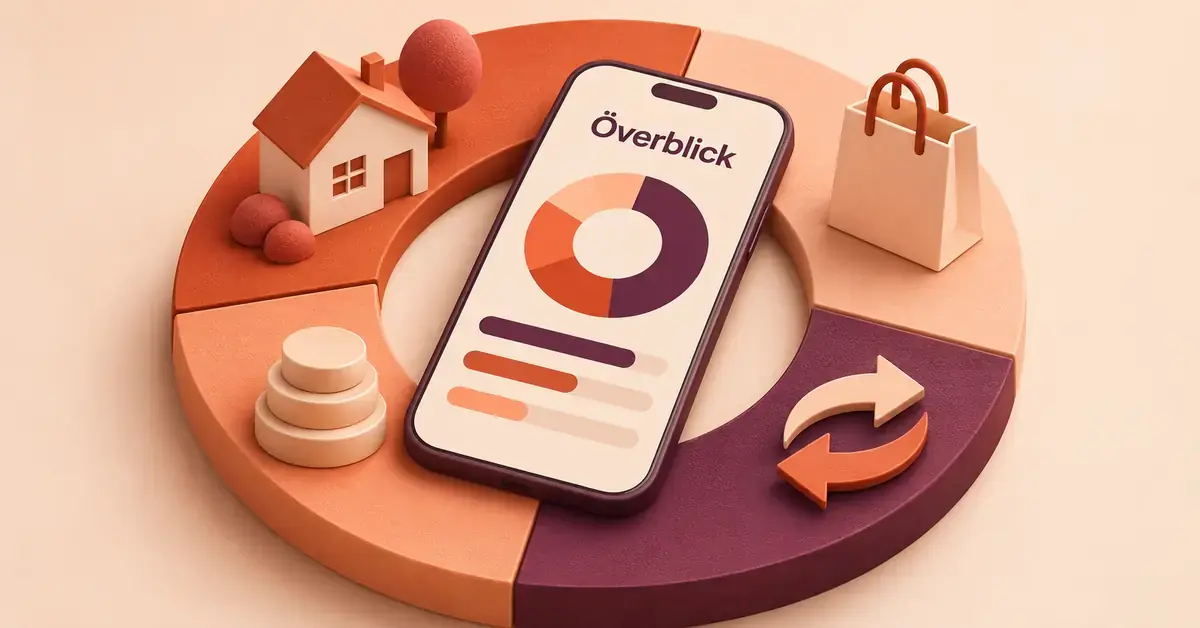
Utgiftskollen hjälper dig att se vad pengarna går till varje månad. ”Utgifterna samlas utifrån kategori och du får en tydlig överblick vad du lägger dina pengar på”, skriver Swedbank, och resultatet visas bland annat som ett tårtdiagram uppdelat på poster som boende, mat, bil och nöjen. Du aktiverar tjänsten genom att välja Din ekonomi i menyn, välja Utgiftskollen och ge ditt samtycke. I dagsläget visas utgifterna per kalendermånad, och transaktioner på kreditkort är ännu inte med men planeras framöver. Att hålla koll på kostnaderna är ett av de enklaste sätten att börja jämföra banker i Sverige och se om du betalar för mycket i avgifter.
Kort, Apple Pay och Swish
Under Kort i appen kan du bland annat se kortets PIN-kod, stänga kortet för internetköp och stänga det tillfälligt om du inte hittar det. Du kan koppla kortet till Apple Pay och signera med Mobilt BankID eller säkerhetsdosa. Swish ansluter du i appen genom att ange ditt mobilnummer, verifiera med en SMS-kod och välja konto – men själva betalningarna sker i appen ”Swish betalningar”, som du laddar ner separat.
Sparande och samlad överblick
I appen ser du en ekonomisk översikt över dina konton och kort, inklusive hur mycket du har tillgängligt på kreditkortet. Du kan starta månadssparande, lägga upp sparmål och fylla på med knappen Snabbspar. Med funktionen Snabbsaldo ser du saldot på ett utvalt konto utan att logga in (saknas dock i iPad-appen). Har du bolån eller privatlån hos Swedbank sköter du mycket av din bankvardag digitalt via appen och internetbanken.
Konton i andra banker och Abonnemangshjälpen
Med tjänsten Konton i andra banker kan du samla konton från flera banker på ett ställe och se hela din ekonomi i appen. I dagsläget går det att lägga till transaktionskonton hos Handelsbanken, ICA Banken, Nordea, SEB och Skandiabanken. Tjänsten är kostnadsfri, uppgifterna delas inte med någon annan part, och för att hålla informationen uppdaterad behöver du legitimera dig hos den andra banken var sjätte månad. Abonnemangshjälpen ger dig i sin tur en översikt över abonnemang, prenumerationer och medlemskap som dras från kontot och kan hjälpa dig att säga upp dem du inte använder. Tjänsten är gratis och tillhandahålls av Minna Technologies, och för uppsägningar lämnar du en fullmakt till dem.
Hur säker är Swedbanks app?
Swedbanks app bygger på samma e-legitimation och kryptering som internetbanken. När du loggat in med Mobilt BankID eller säkerhetsdosa är anslutningen alltid krypterad, och banken loggar ut dig automatiskt efter fem minuters inaktivitet. Swedbank rekommenderar att du skyddar telefonen med en kod och påminner om att banken aldrig frågar efter dina inloggningsuppgifter – gör någon det handlar det om ett bedrägeriförsök.
Tappar du bort ditt kort kan du stänga det direkt i appen, och vid behov spärra det helt genom att ringa Swedbank på 08-411 10 11. Att kunna spärra ett kort på sekunder är en av de största praktiska säkerhetsfördelarna med att ha mobilbanken i fickan.
Vilka krav ställer appen på din telefon?
Appen finns för iPhone, Android-mobiler och iPad. Swedbank anger följande systemkrav:
- iPhone: iOS version 12.5 eller senare.
- Android: Android version 6.0 eller senare, och enheten behöver ha stöd för OpenGL ES 2.0 eller senare.
Du behöver ha fyllt 18 år för att använda appen för privatpersoner. Appen finns på svenska och engelska, och språket styrs av inställningarna i din mobil – inte inne i appen. Det finns ingen app för Windows Phone.
Så kommer du igång med Swedbank mobilbanken
Att börja använda appen tar bara några minuter om du redan är kund och har Mobilt BankID. Så här gör du steg för steg:
- Ladda ner appen. Hämta ”Swedbank” (appen för privatpersoner) i Google Play eller App Store via länkarna ovan.
- Logga in. Öppna appen och logga in med Mobilt BankID, Mobilt SäkerhetsID eller säkerhetsdosa.
- Aktivera internetbetalning. Vill du betala räkningar och föra över pengar till andra behöver du tjänsten internetbetalning – kontrollera i internetbanken att den är ansluten.
- Sätt igång överblicksverktygen. Aktivera Utgiftskollen under Din ekonomi och lägg eventuellt till konton från andra banker för en samlad bild.
- Höj säkerheten. Skydda telefonen med en kod och aktivera Snabbsaldo om du vill kunna se saldot utan att logga in.
Swedbanks app jämfört med andra bankappar
De flesta svenska storbanker erbjuder i dag liknande mobilappar med inloggning via BankID, räkningsbetalning, Swish och korthantering. Funktionerna överlappar ofta, och vilken app som passar dig avgörs främst av var du är kund. Är du nyfiken på alternativen kan du jämföra med Nordeas mobilbank och ICA Bankens app, som bygger på samma grundläggande logik men skiljer sig i utbud och gränssnitt. Det som framför allt utmärker Swedbanks app är de inbyggda överblicksverktygen – Utgiftskollen, Abonnemangshjälpen och möjligheten att samla konton från andra banker.
Vanliga misstag och saker att tänka på
Några saker är lätta att missa när du börjar använda appen:
- Att inte ha internetbetalning aktiverat. Utan tjänsten internetbetalning kan du logga in och se saldot, men inte betala räkningar eller föra över pengar till andras konton.
- Att förvänta sig att lägga upp nya mottagare med BankID. Med Mobilt BankID betalar du bara till redan registrerade mottagare; för att lägga till nya krävs säkerhetsdosa.
- Att tro att Utgiftskollen visar allt. Kreditkortstransaktioner är ännu inte med, och perioden är kalendermånad.
- Att ladda ner fel app som sparbankskund. Är du kund i en sparbank behöver du Sparbanken-appen, inte Swedbanks.
- Att lämna ut koder. Swedbank frågar aldrig efter dina inloggningsuppgifter – dela dem aldrig, inte ens om någon uppger sig ringa från banken.
Friskrivning
Den här artikeln är allmän information om Swedbanks app för privatpersoner och är inte finansiell rådgivning. Funktioner, systemkrav och avgifter (till exempel kostnaden för internetbetalning) kan ändras och skiljer sig delvis åt mellan Swedbanks olika informationssidor. Kontrollera alltid aktuella villkor och priser direkt hos Swedbank innan du fattar ekonomiska beslut. Behöver du vägledning i konsumentfrågor kan du vända dig till Hallå konsument hos Konsumentverket.
Referenskällor
Vanliga frågor (FAQ)
Kan jag använda Swedbanks app om jag är kund i en sparbank?
Nej. Swedbanks app och Sparbankens app är två olika appar. Är du sparbankskund laddar du ner Sparbanken-appen. Är du kund i båda bankerna behöver du båda apparna.
Finns appen för iPad?
Ja, appen finns för iPhone, Android-mobiler och iPad. En skillnad är att funktionen Snabbsaldo, som visar saldot utan inloggning, inte finns i iPad-appen.
Varför fungerar inte OCR-skannern på min telefon?
OCR-skannern kräver att mobilkameran har autofokus för att kunna läsa av betalningsuppgifterna. Saknar kameran autofokus blir skannern inte tillgänglig i appen.
Delas mina uppgifter när jag samlar konton från andra banker?
Nej. Enligt Swedbank delas uppgifterna inte med någon annan part, du väljer själv vilka banker och konton du lägger till, och du kan när som helst ta bort kopplingen. Du behöver dock legitimera dig hos den andra banken ungefär var sjätte månad för att informationen ska hållas uppdaterad.